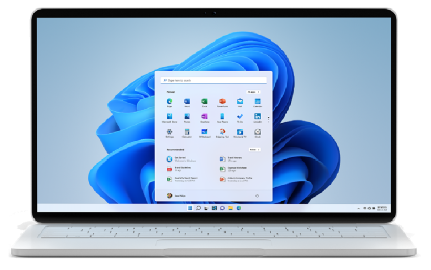
윈도우 11 설치 및 설정 방법 완벽 가이드
최신 PC 환경을 위해 윈도우 11을 직접 설치하고, 내 입맛에 맞게 설정하는 방법을 단계별로 안내합니다. 초보자도 따라할 수 있도록 준비물부터 설치, 초기 설정, 개인화 팁까지 꼼꼼하게 정리했습니다.
1. 설치 전 준비 사항
-
설치할 컴퓨터: 윈도우 11 최소 사양(64비트 1GHz 2코어 이상 CPU, 4GB RAM, 64GB 저장공간, UEFI 및 Secure Boot, TPM 2.0, DirectX 12 지원 그래픽 등)을 충족하는지 확인.
-
8GB 이상 빈 USB 메모리: 설치 미디어 제작용. 기존 데이터는 모두 삭제되니 반드시 백업.
-
윈도우 11 ISO 파일: 마이크로소프트 공식 홈페이지에서 다운로드.
-
인터넷 연결: 설치 및 초기 설정, 드라이버 업데이트, MS 계정 로그인을 위해 필요.
2. 설치 USB 만들기
공식 설치 미디어 도구 사용
-
마이크로소프트 공식 홈페이지에서 [Windows 11 설치 미디어 도구]를 다운로드.
-
도구 실행 후, USB 드라이브 선택 → 설치 파일 다운로드 및 자동 복사.
-
외장하드 등 다른 USB 장치가 연결됐다면 모두 분리, 설치용 USB만 연결 권장.
-
USB 내 데이터는 모두 삭제되므로 백업 필수.
Rufus 등 별도 프로그램 사용
-
Rufus 실행 → USB 선택 → ISO 이미지 지정 → 시작 클릭.
-
완료 후 설치 USB가 준비됨.
3. BIOS/UEFI 설정 및 USB 부팅
-
컴퓨터 전원을 켜자마자 F12, F10, ESC, DEL 등(제조사별 상이)로 부트 메뉴 진입.
-
부팅 순서에서 USB를 1순위로 설정.
-
저장 후 USB로 부팅.
4. 윈도우 11 설치 과정
-
언어, 시간, 키보드 등 기본 설정 선택 → [다음].
-
[지금 설치] 클릭, 라이선스 키 입력(없으면 [제품 키 없음] 선택).
-
설치 유형에서 [사용자 지정: Windows만 설치(고급)] 선택(클린 설치 권장).
-
설치할 드라이브 선택 후 [포맷] 진행(포맷 시 데이터 완전 삭제).
-
[다음] 클릭하면 설치가 시작되며, 중간에 여러 번 재부팅될 수 있음.
설치 최소 사양 오류 해결법
-
구형 PC에서 TPM, Secure Boot 등 사양 미달 오류 발생 시, 설치 화면에서 Shift + F10 → cmd 창에
regedit입력 →
HKEY_LOCAL_MACHINE\SYSTEM\Setup에서LabConfig키 생성 후
BypassTPMCheck,BypassSecureBootCheck등 값을 1로 추가하면 설치 우회 가능.
5. 초기 환경 설정
-
언어, 국가, 키보드 레이아웃 등 선택.
-
네트워크 연결: Wi-Fi 또는 유선 인터넷 연결(필수).
-
Microsoft 계정 로그인: MS 계정이 없으면 새로 생성 가능.
(로컬 계정 사용을 원하면 [netplwiz] 실행 후 로컬 계정 추가 가능) -
PC 이름 지정 및 추가 설정.
-
Windows Hello(지문, 얼굴, PIN 등) 설정(지원 기기 한정).
-
개인정보 및 권한 설정: 위치, 진단 데이터, 광고 ID 등 동의 여부 선택.
6. 드라이버 및 업데이트
-
설치 완료 후 [설정] → [Windows 업데이트]에서 최신 업데이트와 드라이버 설치.
-
제조사 홈페이지에서 그래픽, 사운드, 네트워크 등 최신 드라이버 수동 설치도 권장.
7. 윈도우 11 개인화 및 최적화
테마 및 색상
-
바탕화면 우클릭 → [개인 설정] → [색]에서 밝은/어두운 모드, 강조 색상, 투명도 효과 등 변경.
-
고대비 테마, 맞춤형 컬러 등으로 시각적 환경을 내 스타일로 조정.
작업표시줄, 시작 메뉴, 아이콘
-
[설정] → [개인 설정] → [작업 표시줄]에서 위치, 아이콘 표시 방식 변경.
-
[설정] → [앱]에서 기본 앱 지정, 불필요한 앱 삭제(‘bloatware’ 제거).
알림, 디스플레이, 전원 관리
-
[설정] → [시스템] → [알림], [디스플레이], [전원 및 배터리]에서 세부 조정.
-
[설정] 검색창을 활용하면 원하는 옵션을 빠르게 찾을 수 있음.
8. 자주 묻는 질문 & 팁
-
설치 전 데이터 백업 필수: 중요한 파일은 반드시 외장하드나 클라우드에 백업.
-
설치 후 활성화: 제품 키 미입력 시 [설정] → [정품 인증]에서 나중에 입력 가능.
-
오프라인 설치/로컬 계정: 일부 버전은 강제 MS 계정 요구, [netplwiz] 등으로 로컬 계정 추가 가능.
-
설치 중 네트워크 연결 문제: 드라이버 미지원 시 제조사 지원 페이지 참고.
-
설치 후 불필요한 앱 삭제: 시작 메뉴에서 우클릭 → [제거] 선택.
결론
윈도우 11 설치는 준비만 잘 하면 누구나 쉽게 할 수 있습니다. 최신 기능과 깔끔한 인터페이스, 강력한 보안 환경을 누리려면, 위 가이드대로 차근차근 따라해 보세요. 설치 후에는 개인화와 업데이트, 드라이버 관리까지 꼼꼼히 챙기면 내 PC가 한층 쾌적해집니다!